顧客名簿や基幹システムからエクスポートしたデータで、全角と半角のカタカナが混在していて集計や突合がスムーズに進まないトラブルは、現場のデスクワークで日常茶飯事です。特に銀行の口座名義や送り状データなど、厳密に半角カタカナでの統一が求められる場面では、手作業で打ち直していては膨大な時間とミスを招いてしまいます。
全角カタカナを瞬時に半角カタカナへ一括変換する基本テクニックから、数式を打ち込んでも変換できないトラブルの裏に潜む原因、さらには関数を使わない置換や大量データを処理する自動化アプローチまで、実務に直結する解決手順を整理しました。
【秒速解決】全角カタカナを半角にする最も簡単な「ASC関数」の使い方
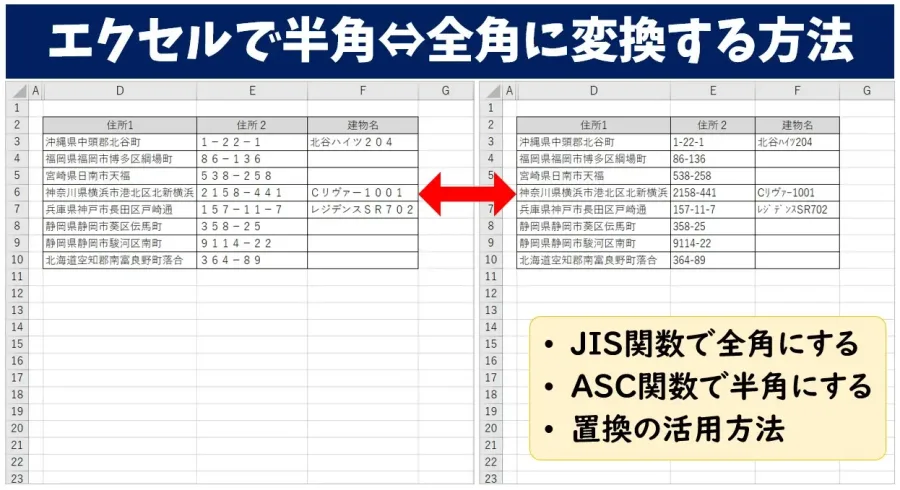
エクセルで全角カタカナを半角へ一括変換したいとき、最も手軽で標準的な手法がASC関数の活用です。元のデータが入力されているセルの隣に空き列を作成し、数式を入力するだけで作業が完了します。
具体的な記述方法は以下の通り、非常にシンプルです。
=ASC(A2)
A2セルに「ヤマダ タロウ」と入っていれば、即座に「ヤマダ タロウ」へと変換されます。対象セルが縦に並んでいる場合は、数式を入力したセルの右下(フィルハンドル)をダブルクリックするか下方向へドラッグすれば、数万件のデータであっても一瞬で全角カタカナから半角カタカナへ一括変換が反映されます。
作業後の注意点として、関数で出力された結果は「計算式」の状態です。このまま元の列を削除すると数式エラーが発生するため、変換後の列をコピーし、同じ場所または元の列に「値として貼り付け」(ショートカット:Ctrl + Alt + V を押した後に V を選択)を行って文字列データとして確定させておくことが実務上の鉄則です。
カタカナが半角にならない?上手くいかない原因と意外な落とし穴
ASC関数を入力したにもかかわらず、期待通りに半角へ変換されないケースがあります。問い合わせや現場のトラブルシューティングで特に頻発する代表的な原因と対策を紐解きます。
① 数式がそのまま文字列として表示されてしまう
セルに「=ASC(A2)」と打ち込んでも計算が実行されず、入力した文字がそのまま画面に出る現象です。これは入力先のセルの表示形式が事前に「文字列」に設定されていることが原因です。セルの書式設定を「標準」に変更した上で、セルをダブルクリックして再入力(Enterキーを押す)することで計算が正しく適用されます。
② エクセルの計算方法が「手動」になっている
大規模なブックを扱う現場では、動作を軽くするために数式の自動再計算をオフにしている場合があります。「数式」タブの「計算方法の設定」が「手動」になっていないか確認し、「自動」に切り替えるか、キーボードの F9キー を押して強制的に再計算を実行してください。
③ カタカナ以外の英数字まで半角化されてしまう仕様
ASC関数はカタカナだけでなく、全角の英数字や記号、スペースもすべて半角に変換する仕様を持っています。「カタカナのみを半角にし、英数字は全角のまま保持したい」という要件の場合、ASC関数単体では対応できないため、後述する置換機能やVBAでの制御が必要です。
【関数なし】検索と置換やショートカットを駆使した変換手順
新しい列を追加して関数を組むのが面倒な場合や、特定の単語だけをダイレクトに書き換えたい場面では、標準の置換機能やキーボード操作が役立ちます。
最も手早いのは「検索と置換」ダイアログを使った手法です。変換したいセル範囲を選択した状態でショートカットキー Ctrl + H を押し、検索する文字列に全角カタカナ、置換後の文字列に半角カタカナを入力して「すべて置換」を実行します。件数が限られている特定のキーワード修正には十分実用的です。
また、セル内で手動修正を行う際は、ファンクションキーを活用したショートカット変換が有効です。入力・編集モード中に F8キー を押せば半角カタカナに、F7キー を押せば全角カタカナへと即座に切り替わります。日常的な修正作業で指をキーボードから離さずに済むため、小規模なデータ調整では抜群のスピードを発揮します。
逆に全角へ戻すには?「JIS関数」とASC関数の使い分けルール
社内システムから抽出した半角カタカナ混じりのデータを、帳票印刷やWebサイト表示用に見栄えの良い全角へ戻すケースも少なくありません。その際は、ASC関数と対をなすJIS関数を使用します。
使い方はASC関数とまったく同じ構造です。
=JIS(A2)
この数式を使えば、「ヤマダ」という半角カタカナが瞬時に「ヤマダ」の全角表記へ復元されます。半角の英数記号もすべて全角に揃えられるため、表記ゆれの統一に非常に重宝します。社内データの仕様や出力先プラットフォームのフォーマット基準に合わせて、ASC関数(半角化)とJIS関数(全角化)を用途ごとに適切に使い分けることがデータ整備の基本です。
【大量データ処理】パワークエリやVBAマクロで自動化するプロの現場技
毎月発生する定常業務や数十万行に及ぶ巨大なデータセットを扱う場合、関数を毎回手作業で入力するのは非効率です。作業の自動化を図るなら、Power QueryやVBA(マクロ)の導入が最適解となります。
定期的に外部CSVを取り込むフローであれば、Power Queryを活用するのがスムーズです。「データの取得と変換」からクエリを立ち上げ、カスタム列を作成して文字変換のロジックを組み込むことで、次回以降は「更新」ボタンをクリックするだけで全角カタカナが自動的に半角へ整えられたテーブルが生成されます。
一方、既存のシート上で「特定の列のカタカナだけを一発で半角に変換したい」という場合には、VBAの StrConv 関数を用いたマクロが強力です。
Sub ConvertToNarrow()
 Dim cell As Range
 For Each cell In Selection
 If Not IsEmpty(cell.Value) Then
 cell.Value = StrConv(cell.Value, vbNarrow)
 End If
 Next cell
End Sub
このコードを標準モジュールに登録しておけば、変換したいセル範囲を選択してマクロを実行するだけで、数式用の補助列を作ることなく元のセルをそのまま半角へ一括変換できます。
【エクセル カタカナ 全角 を 半角 に】に関するよくある質問(FAQ)
Q1:英数字は全角のまま、カタカナだけを半角に変換することはできますか?
A1:ASC関数を使用すると全角英数も一緒に半角化されてしまいます。カタカナのみを限定して変換したい場合は、VBAマクロで文字コードを判定してカタカナ領域(文字コード &H30A1 ~ &H30F6 など)のみを対象に変換処理を行うか、正規表現を利用したカスタム処理を組むのが確実です。
Q2:濁点・半濁点(「ガ」や「パ」など)はどのように変換されますか?
A2:ASC関数を使用した場合、全角の「ガ」は半角の「カ」と濁点記号「゙」の2文字分として正しく分割・変換されます。システムの文字数制限があるデータベースへ取り込む際は、文字カウントが1文字から2文字に増える点にご留意ください。
Q3:Mac版のエクセルでも同じ手順で変換できますか?
A3:はい、ASC関数およびJIS関数はWindows版・Mac版のどちらのエクセルでも同様に動作します。ただし、検索と置換のショートカットキー(Macでは Control + H または Command + F からの置換メニュー)やファンクションキーの設定が一部異なるため、キーボード環境に応じた操作を行ってください。
エクセルにおける文字列の表記ゆれは、放置するとVLOOKUPやXLOOKUPなどの検索系関数でエラーを引き起こし、集計データの不整合につながる厄介な問題です。基本となるASC関数の使いこなしを軸に、トラブル時の書式確認手順や、大量処理を見据えた自動化テクニックを状況に応じて柔軟に組み合わせることが大切です。
作業の規模や更新頻度に合わせて適切なアプローチを選択し、データクレンジング作業のスピードと正確性を高めていきましょう。